 時間
時間
01
時間補間
このモデルは隣接するフレームを調べ、安定したディテールを再利用するため、動く被写体はしっかりと保たれ、ノイズは軽減されます。
Topaz ビデオアップスケーリングは、再撮影なしで古いクリップや新しい書き出しを高解像度に引き上げる最速の方法です。Topaz Labs は AI モデルをフレーム単位で適用するため、エッジ、粒状感、モーションを保ったままビデオを拡大できます。このガイドでは、一言で言う価値、重要な3つのメカニズム、ステップバイステップのワークフロー、そしてレンダリングをキューに入れる前に知っておくべき限界について説明します。
Topaz Labs に低解像度のクリップを渡すと、ピクセル化する代わりにディテールを保持したより大きなファイルが得られます。Topaz Labs はワークフローをローカルに保つため、映像があなたのマシンの外に出ることはありません。そのため、アーカイブ作業、クライアントへの納品、プライバシーが解像度と同じくらい重要なプロジェクトに役立ちます。
Topaz Labs はこの作業を3つのジョブに分割し、それぞれを専用モデルで処理します。
時間
このモデルは隣接するフレームを調べ、安定したディテールを再利用するため、動く被写体はしっかりと保たれ、ノイズは軽減されます。
 空間
空間
エッジ、テクスチャ、微細なパターンは、ビットマップのように引き伸ばされるのではなく、ターゲット解像度で再構築されます。
 クリーンアップ
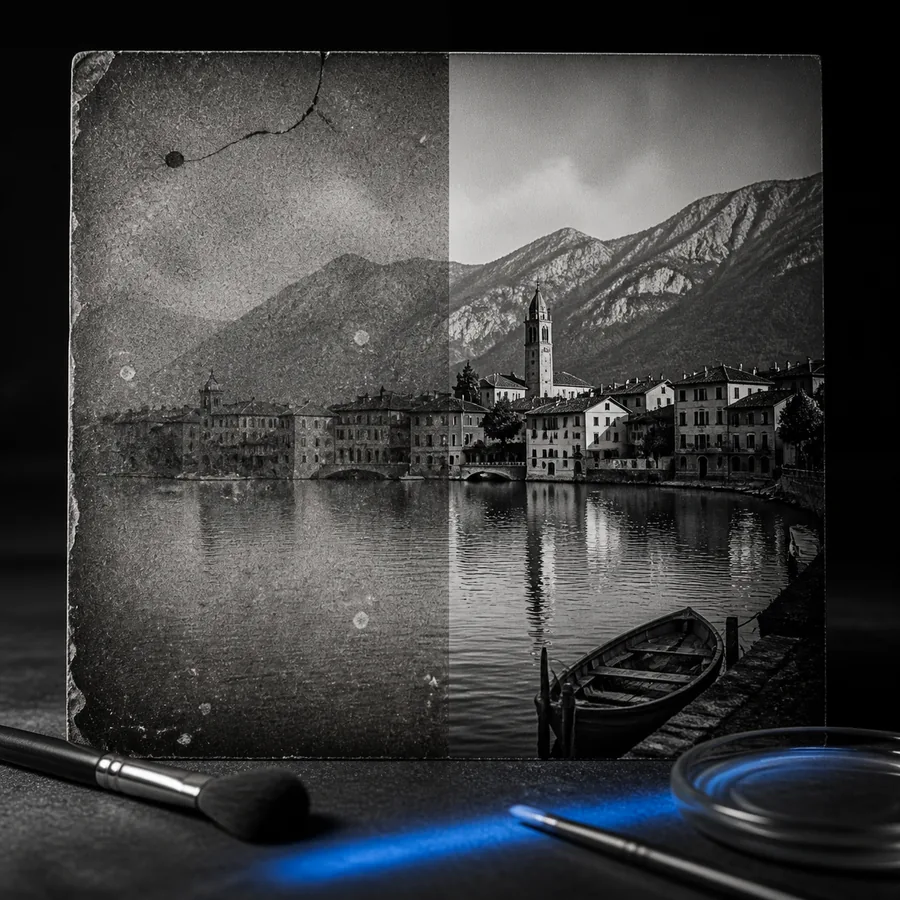
アップスケールパスの前にブロックノイズとバンディングを低減し、AIが処理するためのクリーンなデータを提供します。
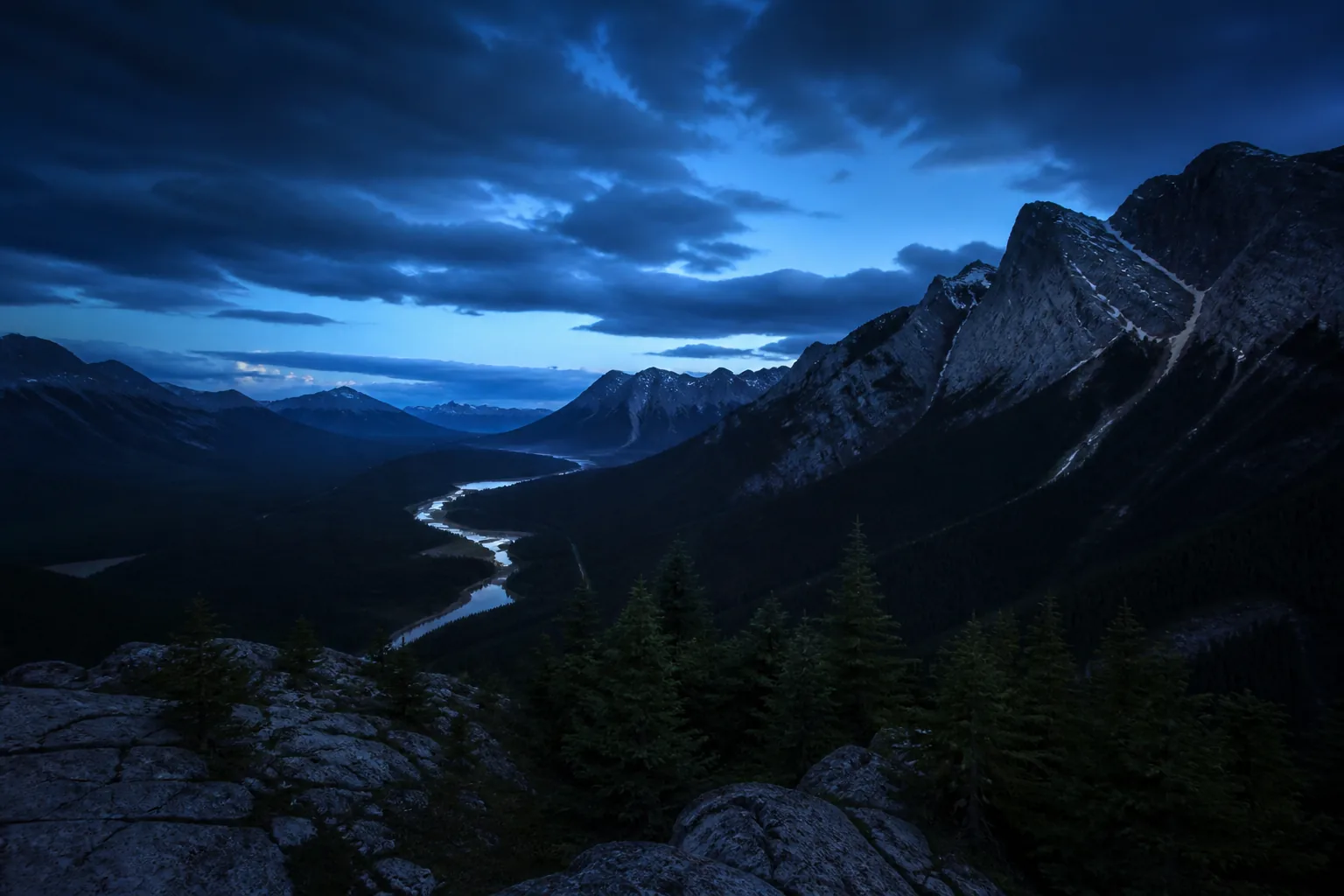
このビフォー/アフターのペアは、2倍のTopaz Labsレンダリング後の同じフレームを示しています。モーションパスは維持され、エッジが再構築されました。
予測可能なワークフローはレンダリングをクリーンに保ち、無駄な時間を避けます。Topaz Labsにはプリセットがありますが、手動での設定でより細かく制御できます。
編集ソフトから利用可能な最高ビットレートで書き出します。タイムラインで先にアップスケールせず、AIに任せてください。
映像に合わせてモデルを選択します。最新のクリップにはプログレッシブ、古いテープにはインターレース、アニメや画面録画にはアニメーションを使用します。
動きのある映像では2倍から始めます。動きの少ないクリップには4倍を取っておきます。モデルが参照できるフレームが多くなるためです。
出力を100%で確認し、エッジにゴーストがないかチェックします。モーションが歪む場合は、倍率を下げるかモーション推定を有効にします。
フェスティバル納品用に、1080pのカメラテストから4Kマスターが必要でした。Topaz Labsでのレンダリングにより、再撮影のリスクがなくなりました。
Topazのビデオツールから始める古いSD映像はカラーグレーディングの前にクリーニングされ拡大され、元のフレーミングが維持されました。
Topaz Labsの写真復元と組み合わせる別途静止画処理を行うことで、プロジェクトを離れることなく、単一のフレームが使用可能なヒーロー画像になりました。
Topazの写真ワークフローを使用する横長のソースからの縦型クロップは、1回のセッションでモバイルフィード用にアップスケールされ、シャープになりました。
Topazの画像パイプラインに接続するサムネイルとミッドロール静止画は同じレンダーから拡大され、別途エクスポートする手間が省けました。
静止画はTopazイメージアップスケーラーで仕上げるどんなAIもすべての限界を取り除けるわけではありません。以下は、Topaz Labsが最も助けを必要とするケースです。
長いクリップは内蔵GPUでは数時間かかることがあります。モデルはフレームごとに数百万回の推論を行っています。
回避策:キューで短いセグメントをレンダリングし、4倍ではなく2倍を使用します。
素早いパンやウィップカットは、テンポラルモデルが安定して追跡できるデータが少ないため、スミアや変形が発生する可能性があります。
回避策:モーション推定を有効にし、処理前にショットを分割します。
720pのWebリップは真のディテールを生み出すことはできません。AIはエッジをきれいにできますが、記録されなかったデータを復元することはできません。
回避策:圧縮の少ないマスターを探すか、最初に軽いノイズ除去を適用します。
Webツールは、手間のかからないレンダーファームではありません。各クリップでモデルと倍率の決定が必要です。
回避策:一度に1シーンずつ処理し、同じようなショットには設定を再利用します。
はい。Topaz Labsは4Kもリファインできます。通常はノイズリダクションや、よりクリーンな8K納品物のために使用します。720pから4Kほどの向上はありませんが、圧縮アーティファクトは軽減されます。
ほとんどの映像では2倍から始めてください。モデルには隣接フレームが十分にあるため動きが安定し、レンダリング時間も実用的です。ソースがクリーンで動きがコントロールされている場合のみ4倍にします。
軽度のピントの甘さには効果があります。激しいモーションブラーやピンボケの映像は、欠落したディテールが記録されていないため完全には復元できません。まずソースをきれいにしてからアップスケールしてください。
いいえ。ビデオのアップスケーリングは映像トラックのみに影響します。オーディオはそのまま通過するため、最終的なミックスとシンクロをやり直すことなく維持できます。