 Temporal
01
Temporale Interpolation
Das Modell betrachtet benachbarte Frames und verwendet stabile Details erneut, sodass sich bewegende Motive stabil bleiben, während Rauschen verschwindet.
Topaz Video-Upscaling ist der schnellste Weg, alte Clips und neue Exporte auf eine höhere Auflösung zu bringen, ohne neu zu drehen. Topaz Labs wendet KI-Modelle Bild für Bild an, sodass Sie Videos vergrößern können, während Kanten, Körnung und Bewegung erhalten bleiben. Dieser Leitfaden behandelt den Nutzen in einer Zeile, die drei wichtigen Mechanismen, eine Schritt-für-Schritt-Arbeitsweise und die Grenzen, die Sie kennen sollten, bevor Sie einen Render in die Warteschlange stellen.
Geben Sie Topaz Labs einen Clip mit niedriger Auflösung, und Sie erhalten eine größere Datei, die Details behält, statt zu verpixeln. Topaz Labs hält den Workflow lokal, sodass das Filmmaterial Ihren Rechner nie verlässt. Das macht es nützlich für Archivierungsarbeiten, Kundenlieferungen und jedes Projekt, bei dem Datenschutz ebenso wichtig ist wie Auflösung.
Topaz Labs teilt die Arbeit in drei Aufgaben auf, die jeweils von einem eigenen Modell übernommen werden.
Temporal
Das Modell betrachtet benachbarte Frames und verwendet stabile Details erneut, sodass sich bewegende Motive stabil bleiben, während Rauschen verschwindet.
 Räumlich
Kanten, Texturen und feine Muster werden in der Zielauflösung neu aufgebaut, anstatt wie eine Bitmap gestreckt zu werden.
 Bereinigung
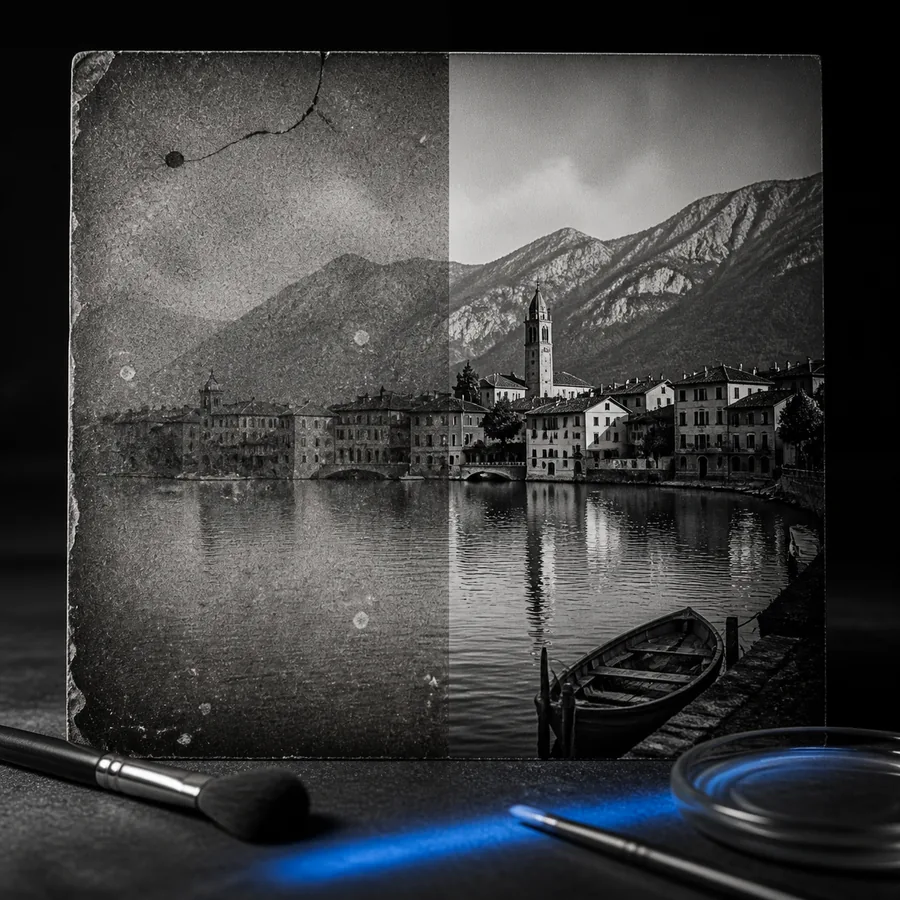
Blockrauschen und Banding werden vor dem Upscale-Durchgang reduziert, wodurch die KI sauberere Daten erhält.
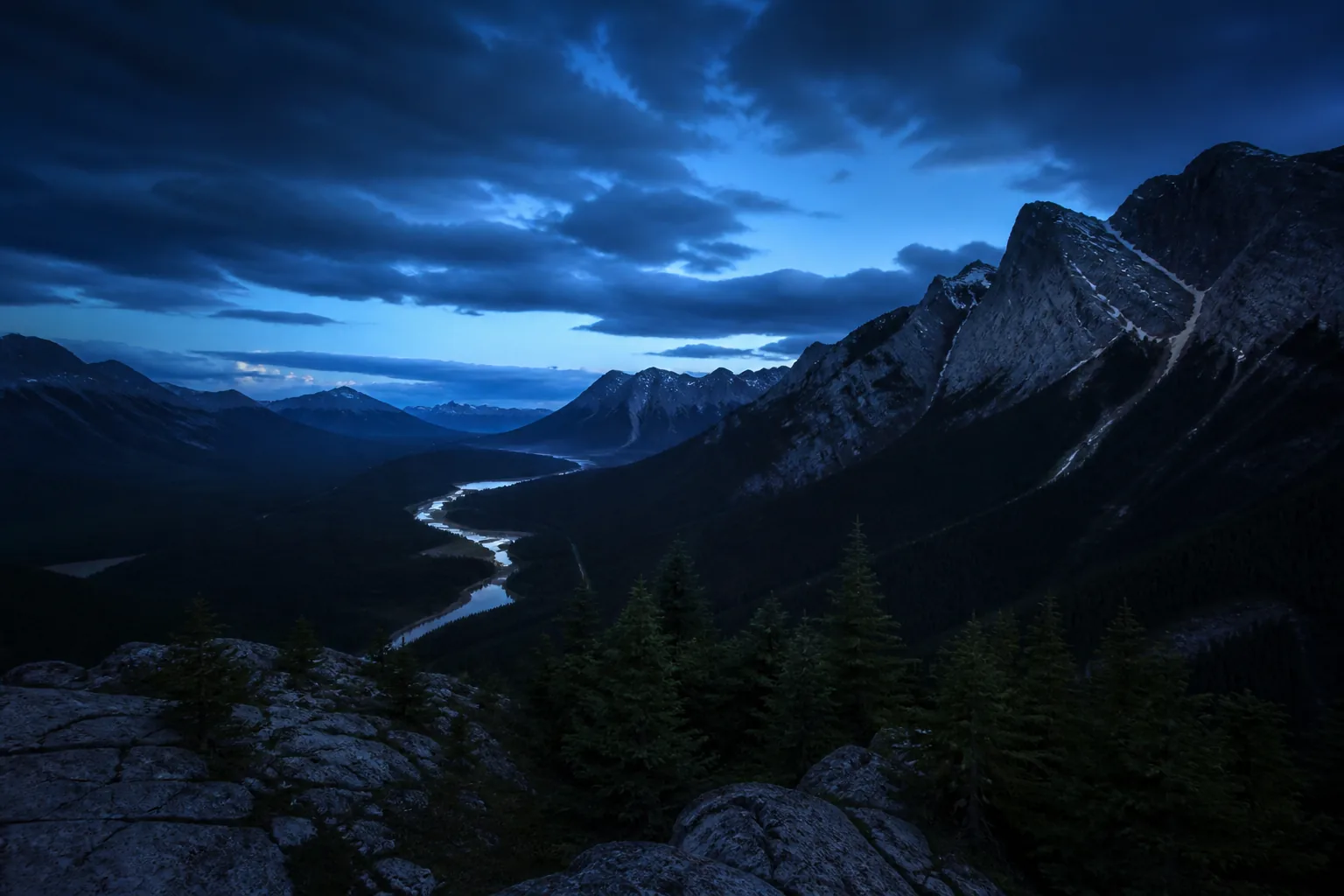
Dieses Vorher/Nachher-Paar zeigt denselben Frame nach einem 2x Topaz Labs Render; der Bewegungspfad blieb intakt, während die Kanten neu aufgebaut wurden.
Ein vorhersehbarer Workflow hält Renderings sauber und vermeidet verlorene Stunden. Topaz Labs bietet Voreinstellungen, aber der manuelle Weg gibt Ihnen Kontrolle.
Exportieren Sie aus Ihrem Editor mit der höchsten verfügbaren Bitrate. Skalieren Sie nicht zuerst in der Timeline hoch; überlassen Sie das der KI.
Passen Sie das Modell an das Filmmaterial an: progressiv für moderne Clips, interlaced für altes Bandmaterial und Animation für Cartoons oder Bildschirmaufnahmen.
Beginnen Sie bei 2x für bewegtes Filmmaterial. Reservieren Sie 4x für Clips mit wenig Bewegung, bei denen das Modell mehr Frames zum Ausleihen hat.
Betrachten Sie die Ausgabe bei 100 % und prüfen Sie Kanten auf Geisterbilder. Wenn Bewegungen verzerren, senken Sie den Multiplikator oder aktivieren Sie die Bewegungsschätzung.
Eine Festivalabnahme benötigte ein 4K-Master aus einem 1080p-Kameratest. Der Topaz Labs Render beseitigte das Risiko von Neuaufnahmen.
Beginnen Sie mit den Topaz-Video-ToolsAltes SD-Material wurde vor der Farbkorrektur gereinigt und vergrößert, wobei der ursprüngliche Bildausschnitt erhalten blieb.
Kombinieren Sie es mit der Topaz Labs FotorestaurierungEin einzelnes Bild wurde nach einem separaten Standbild-Durchgang zu einem nutzbaren Hero-Bild, ohne das Projekt zu verlassen.
Nutzen Sie den Topaz-Foto-WorkflowVertikale Ausschnitte aus einer horizontalen Quelle wurden in einer Sitzung hochskaliert und für mobile Feeds geschärft.
Verbinden Sie es mit der Topaz-BildpipelineThumbnails und Mid-Roll-Standbilder wurden aus demselben Render vergrößert, sodass ein separater Export entfällt.
Schließen Sie Standbilder mit dem Topaz Image Upscaler ab.Keine KI behebt jede Einschränkung. Dies sind die Fälle, in denen Topaz Labs am meisten Unterstützung benötigt.
Lange Clips können auf integrierten GPUs Stunden dauern. Das Modell führt pro Frame Millionen von Inferenzen durch.
Problemumgehung: Rendern Sie kürzere Segmente in einer Warteschlange und verwenden Sie 2x statt 4x.
Schnelle Schwenks und Whip-Cuts können verschmieren oder verzerren, da das temporale Modell weniger stabile Daten hat, an denen es sich festhalten kann.
Problemumgehung: Aktivieren Sie die Bewegungsschätzung und teilen Sie die Aufnahme, bevor Sie sie verarbeiten.
Ein 720p-Web-Rip kann keine echten Details erfinden. Die KI kann Kanten bereinigen, aber sie kann keine Daten wiederherstellen, die nie aufgezeichnet wurden.
Problemumgehung: Finden Sie ein weniger komprimiertes Master oder wenden Sie zuerst eine leichte Entrauschung an.
Das Web-Tool ist keine unbeaufsichtigte Renderfarm. Für jeden Clip müssen Entscheidungen über Modell und Multiplikator getroffen werden.
Problemumgehung: Bearbeiten Sie immer nur eine Szene und übernehmen Sie die Einstellungen für passende Aufnahmen.
Ja. Topaz Labs kann auch 4K verfeinern, in der Regel zur Rauschreduzierung oder für ein sauberes 8K-Lieferformat. Die Verbesserungen sind geringer als von 720p auf 4K, aber Kompressionsartefakte werden trotzdem reduziert.
Beginnen Sie bei den meisten Aufnahmen mit 2x. Das Modell hat genügend benachbarte Frames, um Bewegungen zu stabilisieren, und die Renderzeit bleibt praktikabel. Verwenden Sie 4x nur, wenn das Quellmaterial sauber ist und die Bewegung kontrolliert ist.
Leichte Fokusunschärfe spricht gut an. Starke Bewegungsunschärfe oder unscharfe Aufnahmen können nicht vollständig wiederhergestellt werden, da die fehlenden Details nie aufgezeichnet wurden. Bereinigen Sie zuerst die Quelle und skalieren Sie dann hoch.
Nein. Video-Hochskalierung betrifft nur die Bildspur. Der Ton wird unverändert durchgereicht, sodass Sie Ihren finalen Mix und die Synchronisation ohne Nacharbeit beibehalten können.