Fotograf
Ein 12-MP-Porträt muss zu einem 48-MP-Druck werden. Der Durchlauf dauert unter einer Minute und erhält die Hautstruktur.
Sehen Sie, wie die Topaz-Foto-Pipeline diesen Workflow bewältigt.Topaz Labs entwickelt den Bild-Upscaler, um den es auf dieser Seite geht. Laden Sie ein Foto hoch, wählen Sie einen Skalierungsfaktor und laden Sie eine größere Datei herunter – ohne die übliche Unschärfe. Dieser Leitfaden behandelt die Voraussetzungen, einen vollständigen Durchlauf, die Optionstabelle und die Grenzen, ab denen der Topaz-Bild-Upscaler nicht mehr das richtige Werkzeug ist. Wenn Sie statt eines einzelnen Bildes Stapelverarbeitung benötigen, die Topaz Image Suite verbindet dieselben Modelle in einem Arbeitsbereich.
Jetzt ein Bild hochskalierenBevor Sie einen Auftrag starten, empfiehlt Topaz Labs, drei Dinge zu prüfen. Der Bild-Upscaler ist nachsichtig, aber diese drei Prüfungen entscheiden, ob das Ergebnis natürlich aussieht.
Topaz Labs betrachtet 900 × 900 px als angenehme Untergrenze. Kleinere Bilder lassen sich hochskalieren, aber das Modell hat weniger echte Details, mit denen es arbeiten kann.
Entscheiden Sie vor dem Start, ob Sie 2× für das Web oder 4× für den Druck benötigen. Diese Wahl ändert die Verarbeitungszeit und die Dateigröße.
Topaz Labs unterstützt nativ PNG und TIFF. JPEG-Artefakte schränken den Bild-Upscaler stärker ein als die Auflösung.
Hier ist der vollständige Workflow von Topaz Labs, abgestimmt auf die Person, die ihn ausführt. Der Bild-Upscaler funktioniert für jede Persona auf die gleiche Weise: Hochladen, Skalieren, Exportieren.
Ein 12-MP-Porträt muss zu einem 48-MP-Druck werden. Der Durchlauf dauert unter einer Minute und erhält die Hautstruktur.
Sehen Sie, wie die Topaz-Foto-Pipeline diesen Workflow bewältigt.Extrahieren Sie ein Standbild aus einem 1080p-Clip und möchten einen sauberen 4K-Frame. Derselbe Ablauf Hochladen–Skalieren–Exportieren funktioniert in einem Durchgang.
Kombinieren Sie es mit der Topaz Video Suite für den vollständigen Workflow.Ein gescanntes Familienfoto weist sichtbares Korn und einen verblassten Hintergrund auf. Der Upscaler fügt Struktur hinzu, ohne neue Textur zu erfinden.
Beginnen Sie stattdessen mit dem Workflow zur Fotorestaurierung von Topaz Labs.Batchverarbeitung von Produktbildern für einen Onlineshop mit 2×, damit sie auf Retina-Displays scharf bleiben. Die Ausgabe bleibt leichter als ein Raw-Export.
Vergleichen Sie dies mit der Topaz Image Suite für die Stapelverarbeitung.Standbilder aus SD-Material werden zu einem YouTube-Thumbnail mit 3840 px Breite. Der komplette Durchlauf funktioniert, bevor Sie einen Video-Editor öffnen.
Wenden Sie dieselbe Logik auf Topaz Video Upscaling für Clips an.Topaz Labs bietet Ihnen drei praktische Ausgabeoptionen: Original beibehalten, 2× oder 4×. Die folgende Tabelle ist der schnelle Vergleich; die Abbildung darunter zeigt denselben Kompromiss.
| Option | Ausgabebreite | Geeignet für | Typische Größe |
|---|---|---|---|
| Original | 1,024 px | Für Webnutzung, wenn keine Vergrößerung benötigt wird | 0.8 MB |
| 2× Upscale | 2,048 px | Retina-Displays und kleine Drucke | 1.6 MB |
| 4× Upscale | 4,096 px | Große Drucke und detaillierte Ausschnitte | 6.4 MB |
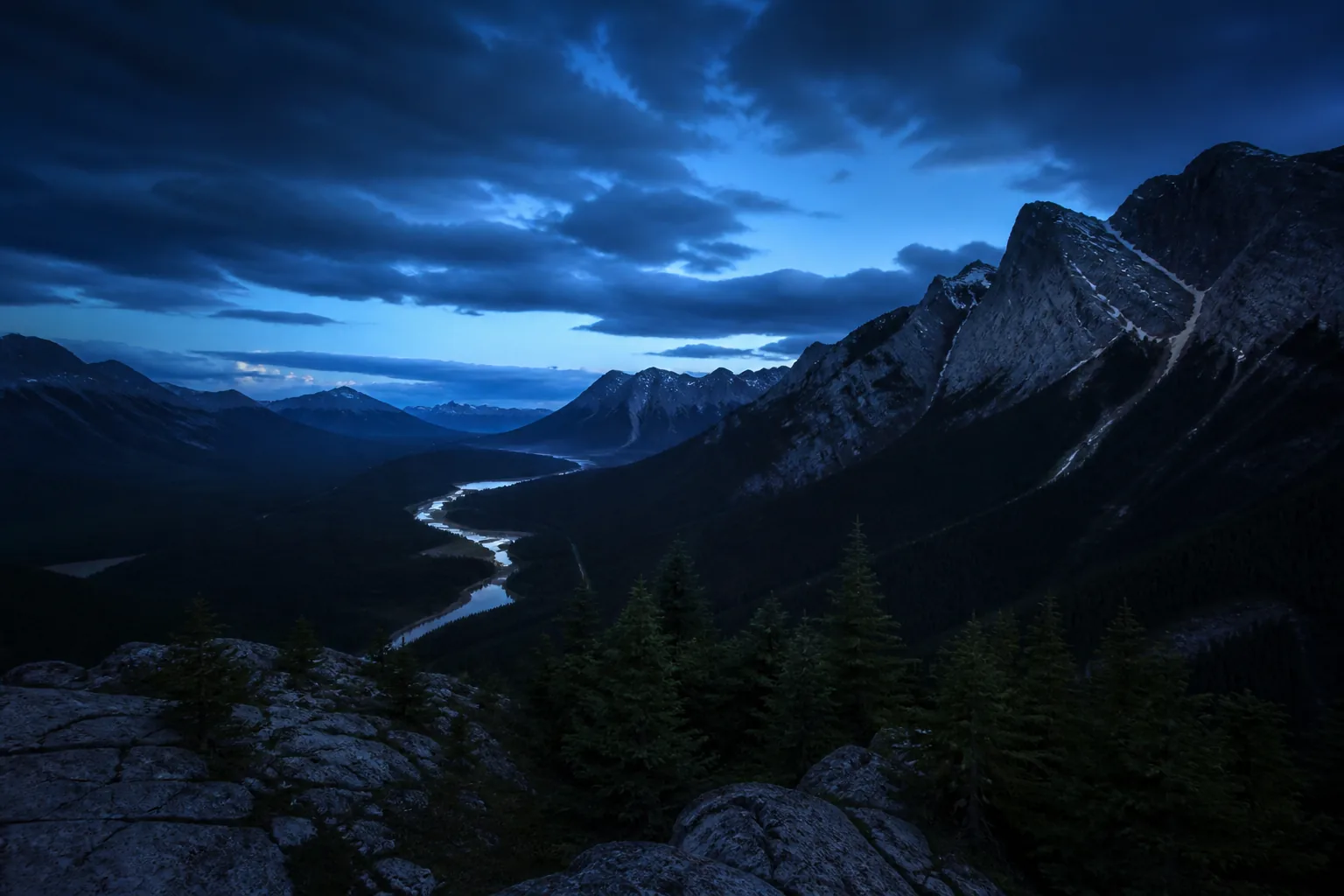
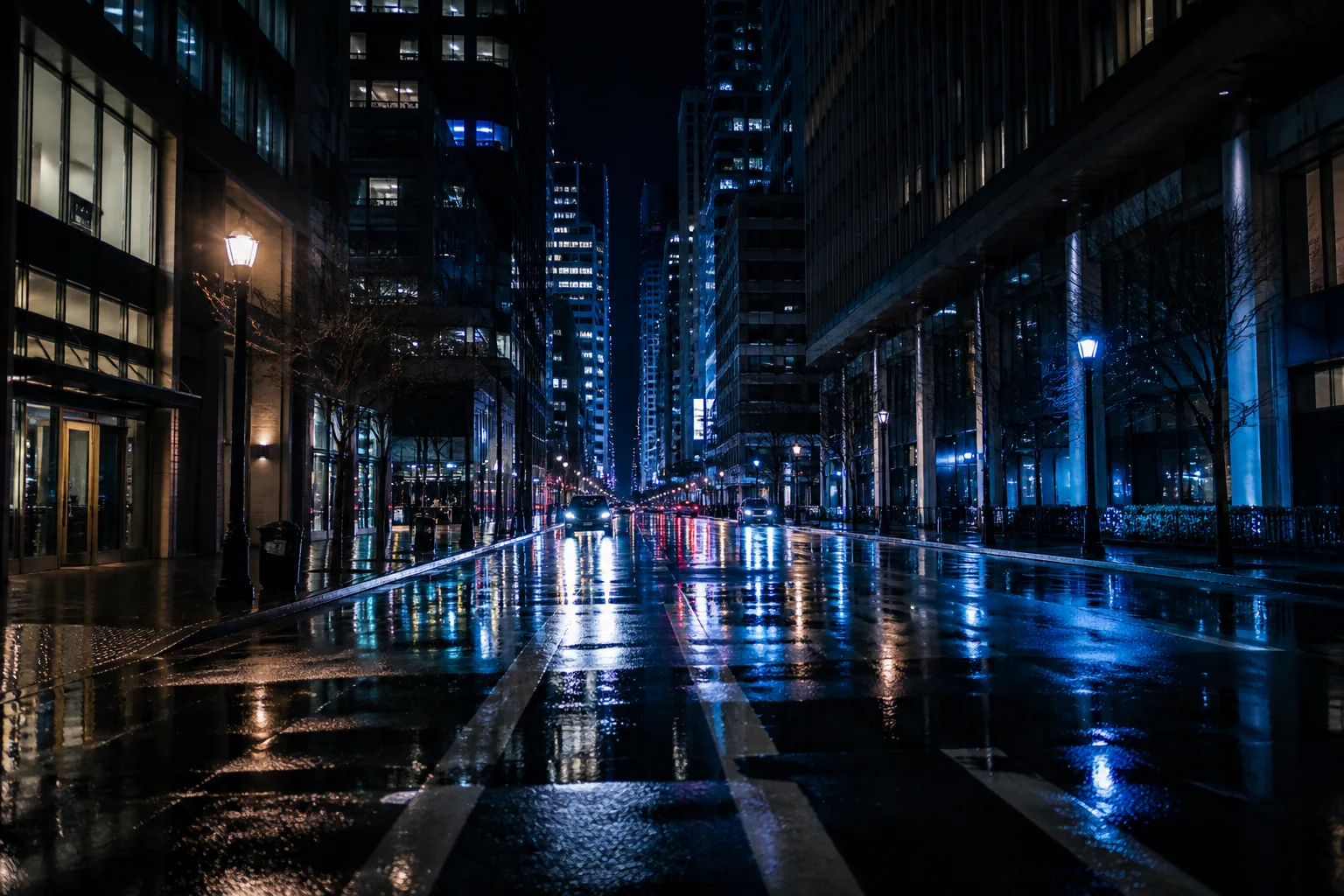
Der Bild-Upscaler fügt nur dort Details hinzu, wo das Modell sie gelernt hat; Kanten bleiben scharf und Textur wird nicht verschmiert.
Topaz Labs hat den Online-Upscaler entwickelt, um für Fotos zuverlässig zu sein, aber er behebt nicht jedes Problem. Gesichter, Text und sich wiederholende Muster können fehlschlagen, wenn die Quelle zu klein oder zu stark komprimiert ist. Verwenden Sie den Rechner unten, um zu sehen, ab wann ein normaler Stapel den Aufwand nicht mehr lohnt.
Der Rechner deckt erfolgreiche Stapel ab. Wenn ein Gesicht weniger als 200 px breit ist, kann das Modell es nicht rekonstruieren; dort ist Topaz Labs Fotorestaurierung der bessere Ausgangspunkt.
Schnelle Antworten auf die häufigsten Fragen zum Topaz Labs Bild-Upscaler.
Topaz Labs verlangt für den Online-Upscaler auf dieser Website keine Gebühr. Sie können ein Foto hochladen, es verarbeiten und das Ergebnis ohne Konto herunterladen.
Topaz Labs begrenzt Stapel anhand der Gesamtpixelzahl und nicht anhand der Dateianzahl. Der obige Schätzer hilft Ihnen, einen Stapel innerhalb des praktischen Bereichs zu halten.
Topaz Labs empfiehlt PNG, wenn Sie verlustfreie Details benötigen, und JPEG, wenn die Dateigröße wichtiger ist. Der Upscaler behält das gleiche Format bei, sofern Sie keine Änderung wünschen.
Der Topaz Labs Bild-Upscaler synthetisiert plausible Texturen, kann aber Informationen, die nie aufgezeichnet wurden, nicht wiederherstellen. Ein 200-Px-Gesicht kann nicht zu einem fotorealistischen 800-Px-Gesicht werden.
Weichheit bedeutet normalerweise, dass die Quelle vor dem Hochladen unscharf oder stark komprimiert war. Die Verarbeitung von Topaz Labs erhält, was vorhanden ist; sie kann nicht schärfen, was nie erfasst wurde.