Photographe
Un portrait de 12 MP doit devenir un tirage de 48 MP. Le déroulement prend moins d'une minute et préserve la texture de la peau.
Découvrez comment le pipeline photo Topaz gère ce flux de travail.Topaz Labs développe l'agrandisseur d'images présenté sur cette page. Téléversez une photo, choisissez une échelle, puis téléchargez un fichier plus grand sans le flou habituel. Ce guide couvre les prérequis, un déroulement complet, le tableau des options et les limites à partir desquelles l'agrandisseur d'images Topaz cesse d'être le bon outil. Si vous avez besoin d'un traitement par lots plutôt que d'une seule image, la suite d'images Topaz connecte les mêmes modèles dans un même espace de travail.
Agrandissez une image maintenantAvant de lancer un traitement, Topaz Labs recommande de vérifier trois choses. L'agrandisseur d'images est tolérant, mais ces trois vérifications déterminent si le résultat paraît naturel.
Topaz Labs considère 900 × 900 px comme un seuil minimal confortable. Les images plus petites peuvent être agrandies, mais le modèle dispose de moins de détails réels avec lesquels travailler.
Décidez avant de commencer si vous avez besoin d'un agrandissement 2× pour le web ou 4× pour l'impression. Ce choix modifie le temps de traitement et la taille du fichier.
Topaz Labs prend en charge nativement les formats PNG et TIFF. Les artefacts JPEG limitent davantage l'agrandisseur d'images que la résolution.
Voici le flux de travail complet de Topaz Labs, adapté à la personne qui l'utilise. L'agrandisseur d'images fonctionne de la même manière pour chaque profil : téléverser, mettre à l'échelle, exporter.
Un portrait de 12 MP doit devenir un tirage de 48 MP. Le déroulement prend moins d'une minute et préserve la texture de la peau.
Découvrez comment le pipeline photo Topaz gère ce flux de travail.Extrayez une image fixe d'un clip 1080p et obtenez une image 4K nette. Le même flux de téléversement, de mise à l'échelle et d'exportation fonctionne en une seule passe.
Associez-le à la suite vidéo Topaz pour le flux de travail complet.Une photo de famille scannée présente un grain visible et un arrière-plan délavé. L'agrandisseur ajoute de la structure sans inventer de nouvelle texture.
Commencez plutôt par le flux de travail de restauration photo de Topaz Labs.Traitez en lot les images de produits pour une vitrine en 2× afin qu'elles restent nettes sur les écrans Retina. Le résultat reste plus léger qu'une exportation brute.
Comparez cela avec la suite d'images Topaz Labs pour le travail par lots.Les images tirées de séquences SD alimentent une miniature YouTube de 3840 px de large. Le déroulement complet fonctionne avant d'ouvrir un éditeur vidéo.
Appliquez la même logique à l'agrandissement vidéo Topaz Labs pour les clips.Topaz Labs vous offre trois options de sortie pratiques : conserver l'original, passer en 2× ou en 4×. Le tableau ci-dessous est la comparaison rapide ; le visuel en dessous montre le même compromis.
| Option | Largeur de sortie | Idéal pour | Taille typique |
|---|---|---|---|
| Original | 1,024 px | Utilisation Web sans agrandissement nécessaire | 0.8 MB |
| Agrandissement 2× | 2,048 px | Écrans Retina et petites impressions | 1.6 MB |
| Agrandissement 4× | 4,096 px | Grandes impressions et recadrages détaillés | 6.4 MB |
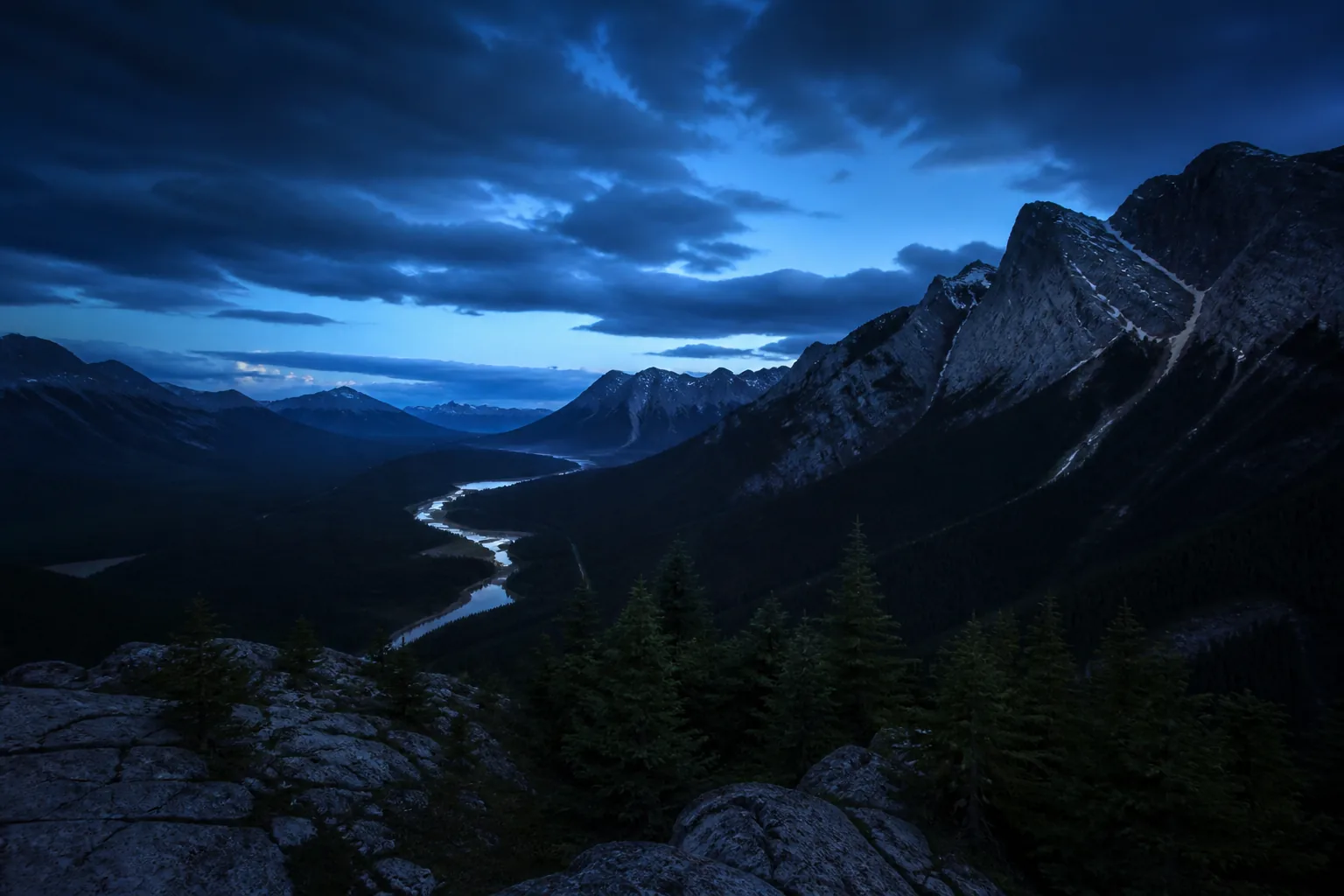
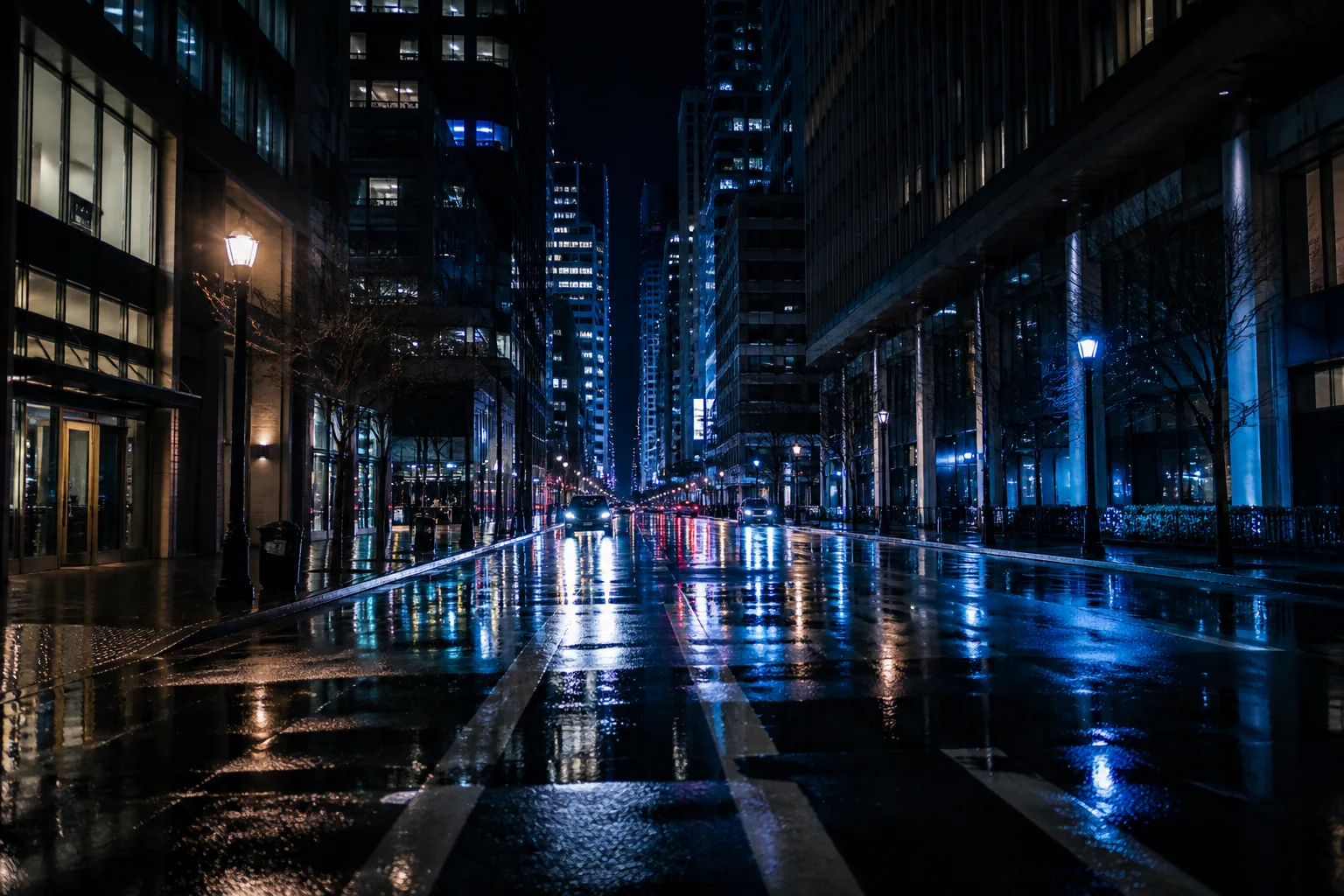
L’agrandisseur d’image n’ajoute du détail que là où le modèle l’a appris ; les contours restent nets et la texture n’est pas étalée.
Topaz Labs a conçu l’agrandisseur en ligne pour qu’il soit fiable sur les photos, mais il ne résout pas tous les problèmes. Les visages, les textes et les motifs répétés peuvent échouer lorsque la source est trop petite ou trop compressée. Utilisez l’estimateur ci-dessous pour voir à partir de quel moment un lot normal ne vaut plus l’effort.
Le calcul concerne les lots réussis. Lorsqu’un visage fait moins de 200 px de large, le modèle ne peut pas le reconstruire ; c’est là que la restauration photo de Topaz Labs est le meilleur point de départ.
Réponses rapides aux questions les plus courantes concernant l’agrandisseur d’images de Topaz Labs.
Topaz Labs ne facture pas l’agrandisseur en ligne sur ce site. Vous pouvez importer une photo, la traiter et télécharger le résultat sans compte.
Topaz Labs limite les lots par nombre total de pixels plutôt que par nombre de fichiers. L'estimateur ci-dessus vous aide à maintenir un lot dans la plage pratique.
Topaz Labs suggère le PNG lorsque vous avez besoin de détails sans perte, et le JPEG lorsque la taille du fichier est plus importante. L'upscaler conserve le même format sauf si vous demandez un changement.
L'upscaler d'images de Topaz Labs synthétise une texture plausible, mais il ne récupère pas les informations qui n'ont jamais été enregistrées. Un visage de 200 px ne peut pas devenir un visage photoréaliste de 800 px.
Le flou signifie généralement que la source était floue ou fortement compressée avant le téléversement. Le traitement de Topaz Labs préserve ce qui est là ; il ne peut pas rendre plus net ce qui n'a jamais été capturé.