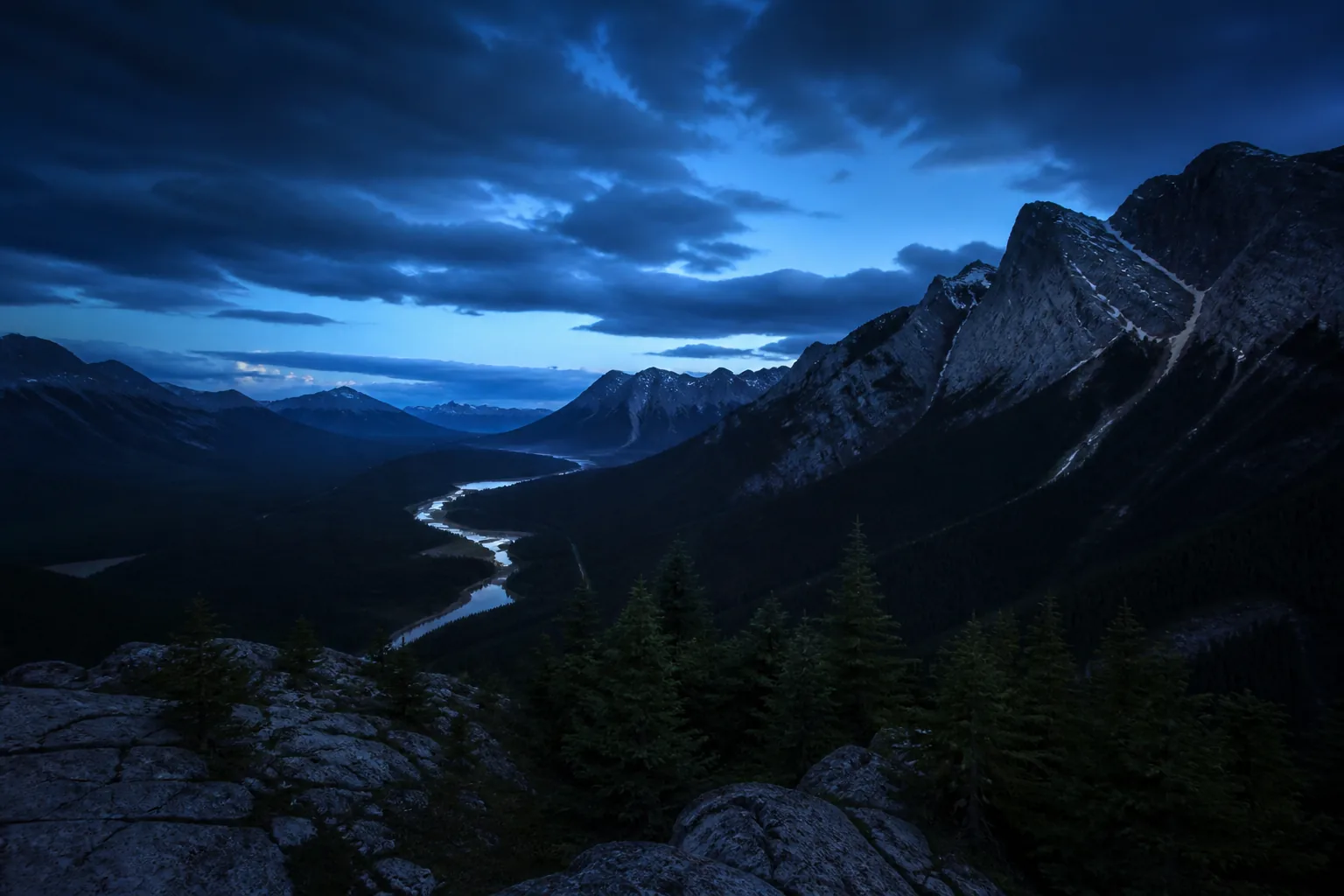
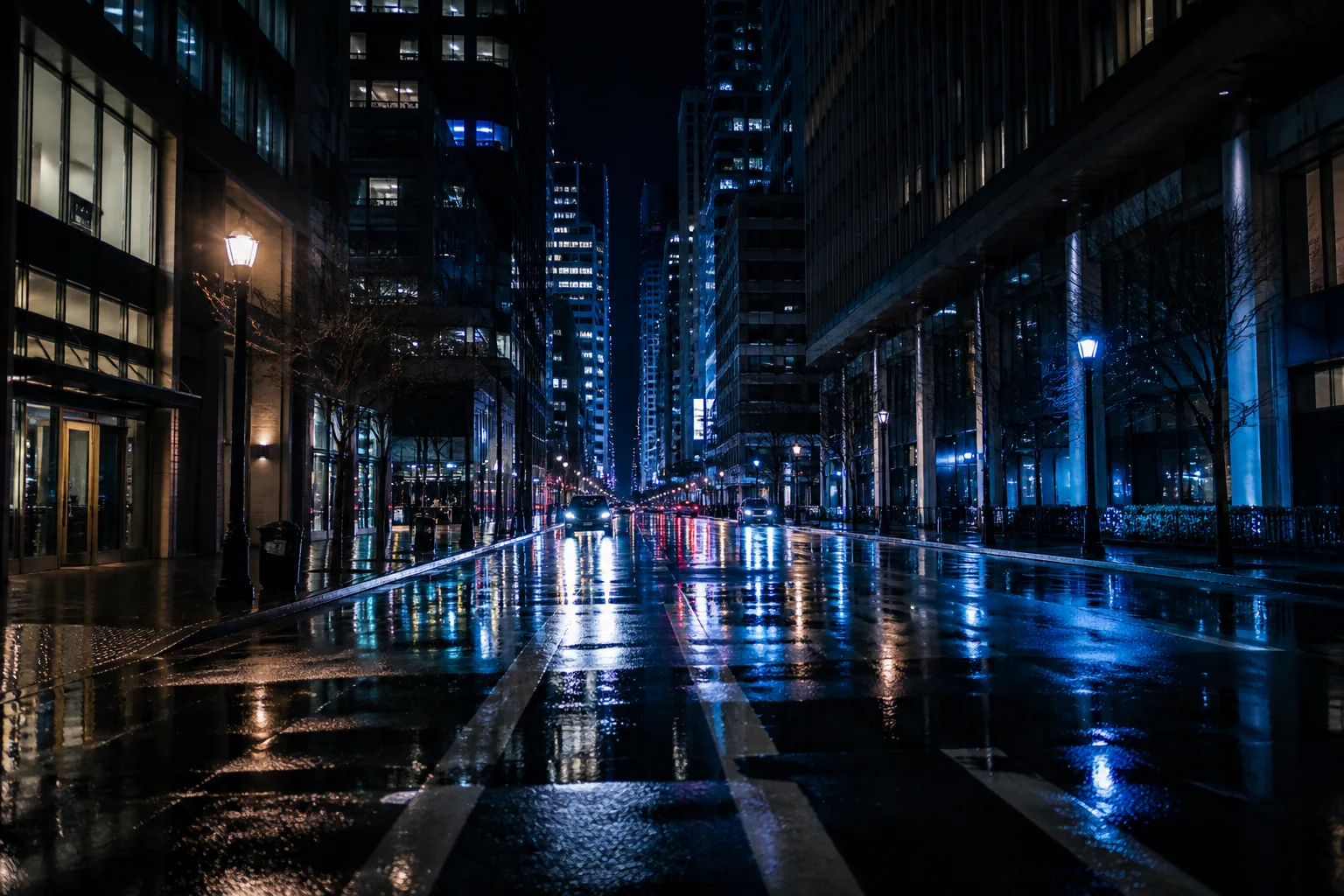
Le chemin habituel va dans un seul sens : Photo AI d'abord, puis Gigapixel. Exportez un fichier propre et affûté depuis Photo AI, puis laissez Gigapixel gérer l'agrandissement final. L'ordre inverse échoue sur le bruit, car l'étape d'agrandissement amplifie le grain au lieu de le supprimer. Quatre mises en garde sont à prendre en compte avant de vous lancer :
Votre ensemble de corrections disparaît
Passer de Topaz Photo AI à Gigapixel signifie perdre les étapes intégrées de débruitage et d'accentuation. Gigapixel ne fait qu'agrandir — il ne nettoie pas le fichier.
Solution : passez d'abord le fichier dans Photo AI, puis agrandissez l'export propre dans Gigapixel.
Le bruit s'accentue si vous agrandissez d'abord
Si un fichier bruité va directement dans Gigapixel, le bruit est agrandi en même temps que le détail, et le résultat en 6× paraît pire que l'original à 100 %.
Solution : nettoyez au préalable avec un débruitiseur, ou passez à Photo AI, qui débruite avant d'agrandir.
Les réglages et les préréglages ne sont pas transférés
Les décisions de pilote automatique et les préférences de modèle de Photo AI restent dans cette application. Gigapixel conserve ses propres valeurs par défaut, donc le premier lot après un changement nécessite un passage complet dans les réglages.
Solution : enregistrez un préréglage Gigapixel à partir de votre premier bon résultat et réutilisez-le sur les lots suivants.
Vous achetez une deuxième licence
Ce sont deux produits Topaz Labs distincts. Passer de l'un à l'autre est un nouvel achat, pas un module que l'on active dans une même application.
Solution : aucune — les deux applications offrent un essai entièrement fonctionnel, vous pouvez donc tester le changement avant de vous engager.
Le même fichier source, agrandi à la même taille. L'image de gauche conserve le grain ; celle de droite exécute d'abord la pile complète débruitage-netteté-agrandissement. Pour des fichiers vraiment propres, la différence diminue — c'est pourquoi Gigapixel a toujours sa place.