 Temporel
01
Interpolation temporelle
Le modèle examine les images voisines et réutilise les détails stables, de sorte que les sujets en mouvement restent stables tandis que le bruit s'estompe.
L'upscaling vidéo Topaz est le moyen le plus rapide d'élever d'anciens clips et de nouvelles exportations à une résolution supérieure sans tout refilmer. Topaz Labs applique des modèles d'IA image par image, afin que vous puissiez agrandir la vidéo tout en préservant les contours, le grain et le mouvement. Ce guide couvre la valeur en une phrase, les trois mécanismes essentiels, un flux de travail pas à pas et les limites à connaître avant de lancer un rendu.
Donnez à Topaz Labs un clip basse résolution et vous obtenez un fichier plus grand qui conserve les détails au lieu de pixelliser. Topaz Labs garde le flux de travail en local, de sorte que les images ne quittent jamais votre machine. Cela le rend utile pour les travaux d'archivage, les livrables clients et tout projet où la confidentialité compte autant que la résolution.
Topaz Labs répartit le travail en trois tâches, chacune prise en charge par un modèle dédié.
Temporel
Le modèle examine les images voisines et réutilise les détails stables, de sorte que les sujets en mouvement restent stables tandis que le bruit s'estompe.
 Spatial
Les contours, les textures et les motifs fins sont reconstruits à la résolution cible au lieu d'être étirés comme une image bitmap.
 Nettoyage
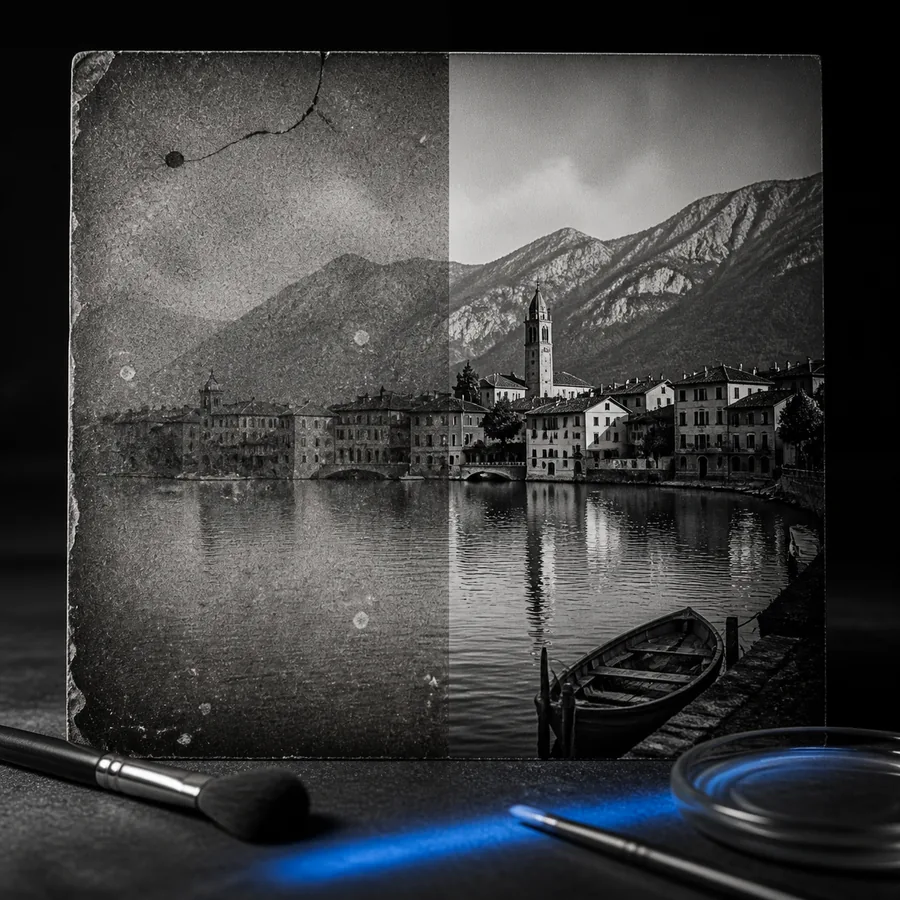
Le bruit de bloc et les bandes de dégradé sont réduits avant l'étape d'upscaling, ce qui donne à l'IA des données plus propres.
Cette paire avant/après montre la même image après un rendu Topaz Labs 2x ; la trajectoire du mouvement est restée intacte tandis que les bords ont été reconstruits.
Un flux de travail prévisible garde les rendus propres et évite de perdre des heures. Topaz Labs propose des préréglages, mais le chemin manuel vous donne le contrôle.
Exportez depuis votre éditeur au bitrate le plus élevé disponible. N'agrandissez pas d'abord dans la timeline ; laissez cela à l'IA.
Adaptez le modèle à la vidéo : progressif pour les clips modernes, entrelacé pour les vieilles bandes, et animation pour les dessins animés ou les captures d'écran.
Commencez par 2x pour les séquences en mouvement. Réservez 4x pour les clips avec peu de mouvement, où le modèle a plus d'images auxquelles emprunter.
Regardez la sortie à 100 % et vérifiez les bords pour détecter du ghosting. Si le mouvement se déforme, réduisez le multiplicateur ou activez l'estimation de mouvement.
Une livraison pour un festival nécessitait un master 4K à partir d'un test caméra 1080p. Le rendu Topaz Labs a éliminé le risque de devoir tout reprendre.
Commencez par les outils vidéo TopazDe vieilles images SD ont été nettoyées et agrandies avant l'étalonnage, en conservant le cadrage original intact.
Associez-le à la restauration photo Topaz LabsUne seule image est devenue une image hero exploitable après un passage séparé en image fixe, sans quitter le projet.
Utilisez le flux de travail photo TopazDes recadrages verticaux à partir d'une source horizontale ont été agrandis et rendus plus nets pour les flux mobiles en une seule session.
Connectez-le au pipeline d'images TopazLes vignettes et les images fixes intermédiaires ont été agrandies à partir du même rendu, ce qui évite une exportation séparée.
Terminez les images fixes avec l'agrandisseur d'image Topaz.Aucune IA ne supprime toutes les limitations. Voici les cas où Topaz Labs a le plus besoin d'aide.
Les clips longs peuvent prendre des heures sur les GPU intégrés. Le modèle effectue des millions d'inférences par image.
Solution : effectuez le rendu de segments plus courts dans une file d'attente et utilisez 2x au lieu de 4x.
Les panoramiques rapides et les coupes brusques peuvent créer des traînées ou des déformations, car le modèle temporel dispose de données moins stables sur lesquelles s'appuyer.
Solution : activez l'estimation de mouvement et divisez le plan avant le traitement.
Une copie web 720p ne peut pas inventer de vrais détails. L'IA peut nettoyer les contours, mais elle ne peut pas récupérer des données qui n'ont jamais été enregistrées.
Solution : trouvez un master moins compressé ou appliquez d'abord un léger débruitage.
L'outil web n'est pas une ferme de rendu sans intervention. Chaque clip nécessite des décisions concernant le modèle et le multiplicateur.
Solution : traitez une scène à la fois et réutilisez les paramètres pour les plans similaires.
Oui. Topaz Labs peut également affiner la 4K, généralement pour la réduction du bruit ou un livrable 8K plus propre. Les gains sont moindres que de 720p à 4K, mais les artefacts de compression sont tout de même réduits.
Commencez par 2x pour la plupart des séquences. Le modèle dispose de suffisamment de trames adjacentes pour stabiliser le mouvement, et le temps de rendu reste raisonnable. Passez à 4x uniquement lorsque la source est propre et que le mouvement est contrôlé.
Une légère imprécision de mise au point se corrige bien. Un fort flou de mouvement ou des séquences hors foyer ne peuvent pas être entièrement récupérés, car les détails manquants n'ont jamais été enregistrés. Nettoyez d'abord la source, puis agrandissez.
Non. L'upscaling vidéo n'affecte que la piste image. L'audio passe inchangé, vous pouvez donc conserver votre mixage final et la synchronisation sans retouche.