 Temporal
01
Interpolação temporal
O modelo analisa quadros vizinhos e reutiliza detalhes estáveis, então os objetos em movimento permanecem sólidos enquanto o ruído desaparece.
O Topaz video upscaling é a maneira mais rápida de elevar clipes antigos e novas exportações para uma resolução maior sem refilmar. A Topaz Labs aplica modelos de IA quadro a quadro, então você pode ampliar o vídeo mantendo bordas, granulação e movimento intactos. Este guia cobre o valor em uma linha, os três mecanismos que importam, um fluxo de trabalho passo a passo e os limites a conhecer antes de enfileirar uma renderização.
Dê à Topaz Labs um clipe de baixa resolução e você obterá um arquivo maior que mantém os detalhes em vez de pixelar. A Topaz Labs mantém o fluxo de trabalho local, então o material nunca sai da sua máquina. Isso torna útil para trabalhos de arquivo, entregas para clientes e qualquer projeto em que a privacidade importa tanto quanto a resolução.
A Topaz Labs divide o trabalho em três tarefas, cada uma tratada por um modelo dedicado.
Temporal
O modelo analisa quadros vizinhos e reutiliza detalhes estáveis, então os objetos em movimento permanecem sólidos enquanto o ruído desaparece.
 Espacial
Bordas, texturas e padrões finos são reconstruídos na resolução de destino em vez de serem esticados como um bitmap.
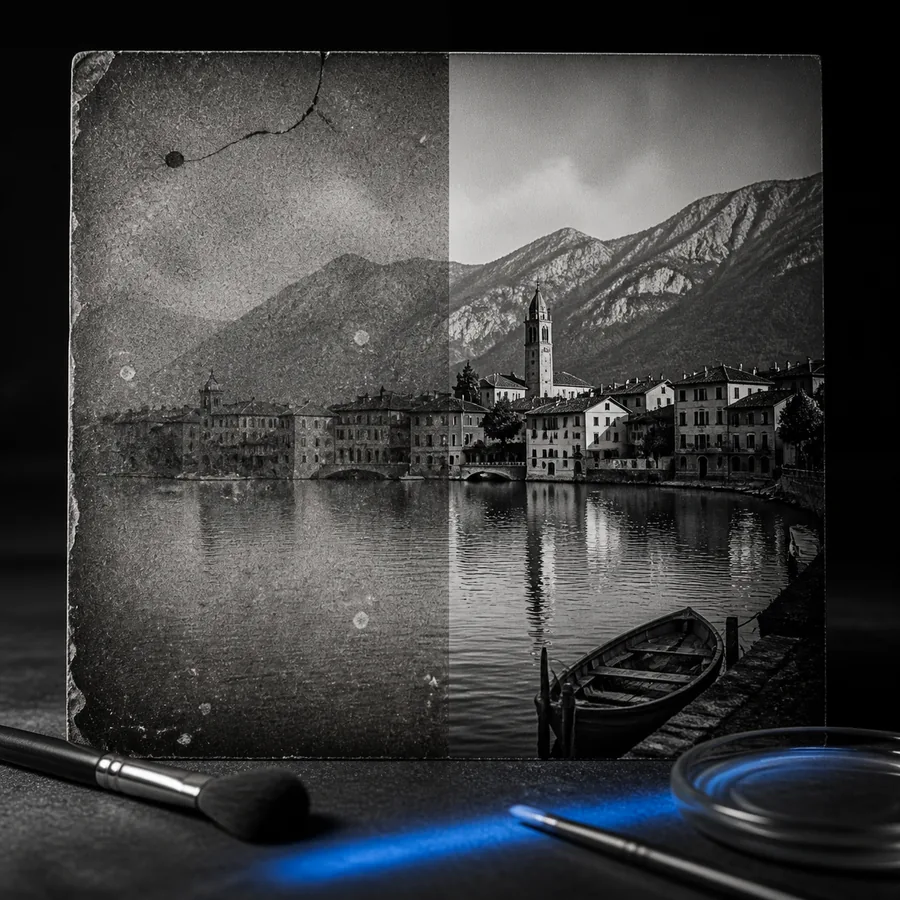 Limpeza
Ruído de bloco e banding são reduzidos antes da passagem de upscale, dando à IA dados mais limpos para trabalhar.
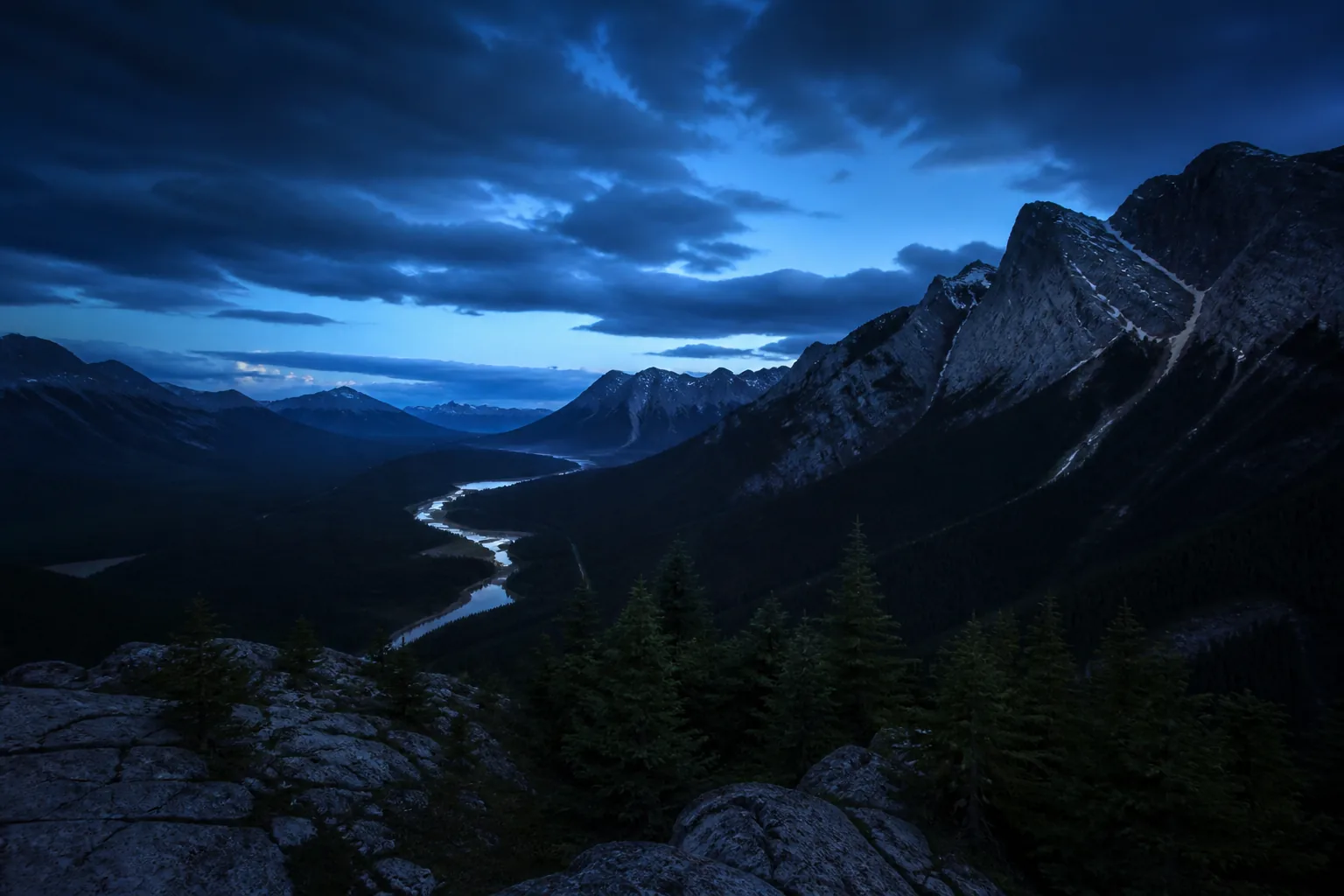
Este par de antes/depois mostra o mesmo quadro após uma renderização 2x da Topaz Labs; o trajeto de movimento permaneceu intacto enquanto as bordas foram reconstruídas.
Um fluxo de trabalho previsível mantém as renderizações limpas e evita horas perdidas. A Topaz Labs oferece predefinições, mas o caminho manual dá a você controle.
Exporte do seu editor na maior taxa de bits disponível. Não faça upscale primeiro na linha do tempo; deixe isso para a IA.
Combine o modelo com o material: progressivo para clipes modernos, entrelaçado para fitas antigas e animação para desenhos animados ou gravações de tela.
Comece em 2x para material com movimento. Reserve 4x para clipes com pouco movimento, onde o modelo tem mais quadros para aproveitar.
Assista à saída em 100% e verifique as bordas para ver se há efeito fantasma. Se o movimento distorcer, reduza o multiplicador ou ative a estimativa de movimento.
Uma entrega para festival precisava de um master 4K a partir de um teste de câmera em 1080p. A renderização da Topaz Labs removeu o risco de refilmagem.
Comece com as ferramentas de vídeo da TopazO material SD antigo foi limpo e ampliado antes da correção de cor, mantendo o enquadramento original intacto.
Combine com a restauração de fotos da Topaz LabsUm único quadro se tornou uma imagem de destaque utilizável após uma passada separada de still, sem sair do projeto.
Use o fluxo de trabalho de fotos da TopazRecortes verticais de uma fonte horizontal foram ampliados e tiveram a nitidez aumentada para feeds de celular em uma única sessão.
Conecte-o ao pipeline de imagens da TopazMiniaturas e imagens estáticas de mid-roll foram ampliadas a partir do mesmo render, economizando uma exportação separada.
Finalize imagens estáticas com o upscaler de imagem da TopazNenhuma IA remove todas as limitações. Estes são os casos em que a Topaz Labs mais precisa de ajuda.
Clipes longos podem levar horas em GPUs integradas. O modelo está fazendo milhões de inferências por quadro.
Solução alternativa: renderize segmentos mais curtos em uma fila e use 2x em vez de 4x.
Panorâmicas rápidas e cortes bruscos podem borrar ou distorcer porque o modelo temporal tem menos dados estáveis para se fixar.
Solução alternativa: ative a estimativa de movimento e divida a tomada antes do processamento.
Um rip da web em 720p não pode inventar detalhes reais. A IA pode limpar bordas, mas não pode recuperar dados que nunca foram gravados.
Solução alternativa: encontre um master menos comprimido ou aplique primeiro uma leve redução de ruído.
A ferramenta web não é um render farm sem intervenção. Cada clipe exige decisões de modelo e multiplicador.
Solução alternativa: processe uma cena de cada vez e reutilize as configurações para tomadas semelhantes.
Sim. A Topaz Labs também pode refinar 4K, geralmente para redução de ruído ou para uma entrega em 8K mais limpa. Os ganhos são menores do que de 720p para 4K, mas os artefatos de compressão ainda são reduzidos.
Comece com 2x para a maioria das filmagens. O modelo tem quadros adjacentes suficientes para estabilizar o movimento, e o tempo de renderização permanece prático. Vá para 4x somente quando a fonte estiver limpa e o movimento for controlado.
Suavidade leve de foco responde bem. Desfoque de movimento intenso ou filmagens fora de foco não podem ser totalmente recuperados porque os detalhes ausentes nunca foram gravados. Limpe a fonte primeiro e depois amplie.
Não. O upscaling de vídeo afeta apenas a trilha de imagem. O áudio passa inalterado, então você pode manter sua mixagem final e sincronia sem retrabalho.