Fotógrafo
Un retrato de 12 MP debe convertirse en una impresión de 48 MP. El recorrido tarda menos de un minuto y mantiene la textura de la piel intacta.
Mira cómo el canal de fotos de Topaz maneja este flujo de trabajo.Topaz Labs crea el ampliador de imágenes del que trata esta página. Sube una foto, elige una escala y descarga un archivo más grande sin el desenfoque habitual. Esta guía cubre los requisitos previos, un recorrido completo, la tabla de opciones y los límites en los que el ampliador de imágenes Topaz deja de ser la herramienta adecuada. Si necesitas trabajar con lotes en lugar de una sola imagen, la suite de imágenes Topaz conecta los mismos modelos en un solo espacio de trabajo.
Amplía una imagen ahoraAntes de ejecutar un trabajo, Topaz Labs recomienda comprobar tres cosas. El ampliador de imágenes es tolerante, pero estas tres comprobaciones determinan si el resultado se ve natural.
Topaz Labs considera 900 × 900 px como un mínimo cómodo. Las imágenes más pequeñas se amplían, pero el modelo tiene menos detalle real con el que trabajar.
Decide si necesitas 2× para web o 4× para impresión antes de empezar. Esa elección cambia el tiempo de procesamiento y el tamaño del archivo.
Topaz Labs admite PNG y TIFF de forma nativa. Los artefactos JPEG limitan al ampliador de imágenes más que la resolución.
Aquí tienes el flujo de trabajo completo de Topaz Labs, adaptado a la persona que lo realiza. El ampliador de imágenes funciona igual para cada usuario: subir, ampliar, exportar.
Un retrato de 12 MP debe convertirse en una impresión de 48 MP. El recorrido tarda menos de un minuto y mantiene la textura de la piel intacta.
Mira cómo el canal de fotos de Topaz maneja este flujo de trabajo.Extrae una imagen fija de un clip de 1080p y quieres un fotograma 4K limpio. El mismo flujo de subir-ampliar-exportar funciona en una sola pasada.
Combínalo con la suite de video Topaz para el flujo de trabajo completo.Una foto familiar escaneada tiene grano visible y un fondo desvaído. El ampliador añade estructura sin inventar nueva textura.
En su lugar, empieza con el flujo de trabajo de restauración de fotos de Topaz Labs.Procesa imágenes de productos en lote para una tienda a 2× para que se mantengan nítidas en pantallas retina. El resultado pesa menos que una exportación sin procesar.
Compara esto con la suite de imágenes de Topaz para trabajo por lotes.Los fotogramas de metraje SD se usan para una miniatura de YouTube de 3840 px de ancho. El flujo completo funciona antes de abrir un editor de video.
Aplica la misma lógica al escalado de video de Topaz para clips.Topaz Labs te ofrece tres opciones de salida prácticas: mantener el original, 2× o 4×. La tabla que aparece a continuación es la comparación rápida; el gráfico que está debajo muestra la misma disyuntiva.
| Opción | Ancho de salida | Ideal para | Tamaño típico |
|---|---|---|---|
| Original | 1,024 px | Uso web cuando no se necesita ampliación | 0.8 MB |
| Ampliación 2× | 2,048 px | Pantallas Retina e impresiones pequeñas | 1.6 MB |
| Ampliación 4× | 4,096 px | Impresiones grandes y recortes detallados | 6.4 MB |
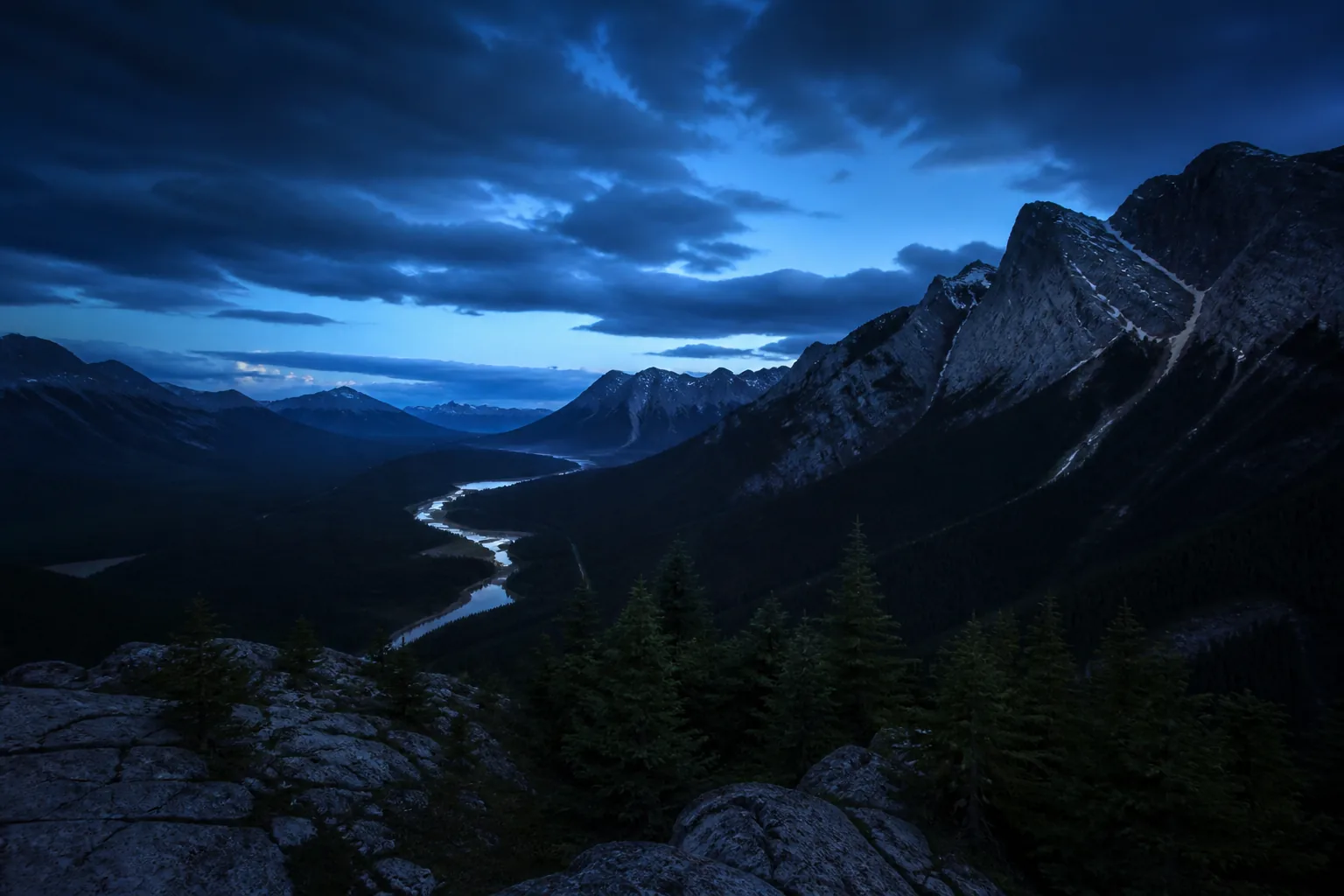
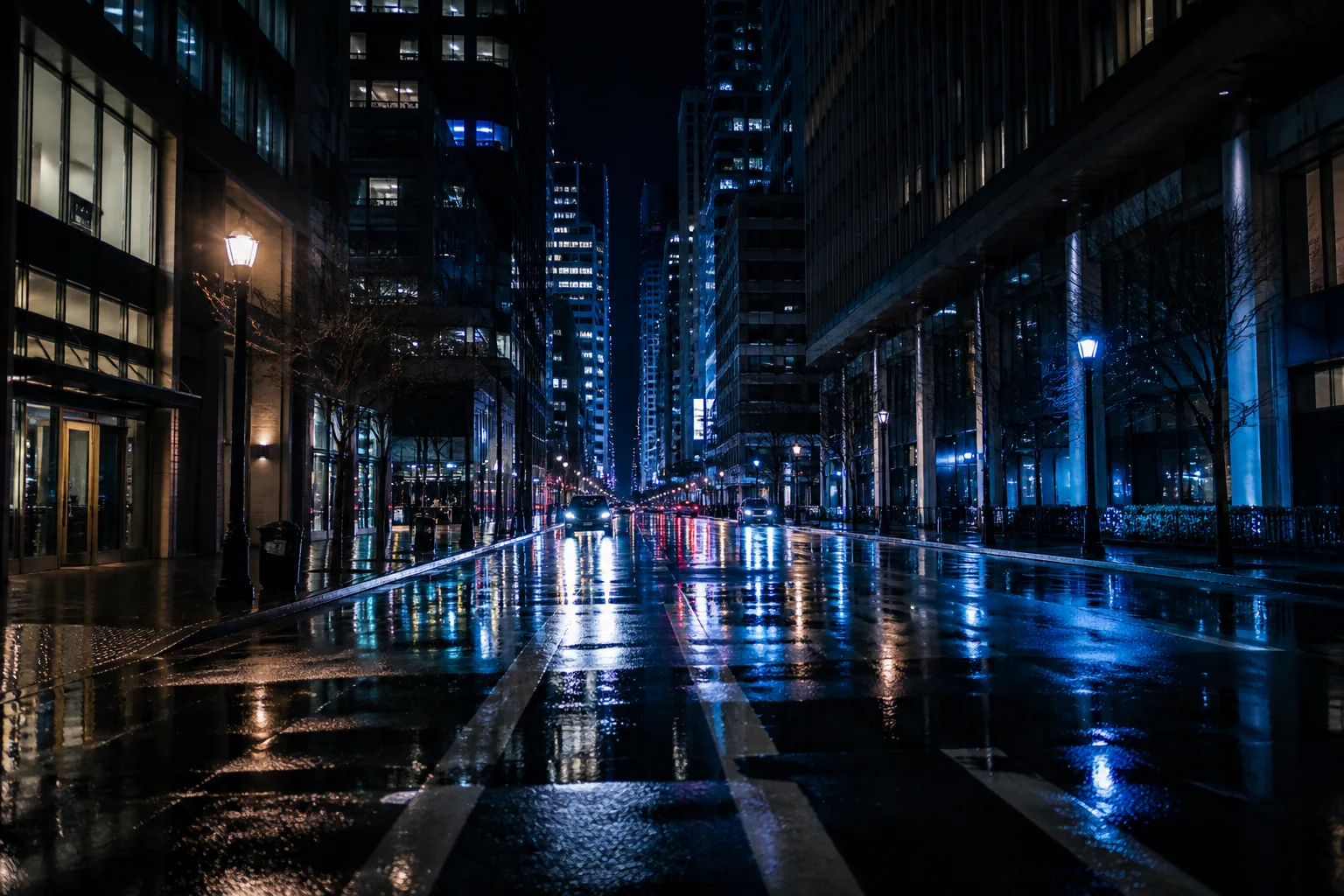
El ampliador de imágenes añade detalle solo donde el modelo lo ha aprendido; los bordes se mantienen nítidos y la textura no se emborrona.
Topaz Labs diseñó el ampliador en línea para que sea fiable con fotos, pero no soluciona todos los problemas. Los rostros, el texto y los patrones repetidos pueden fallar cuando la fuente es demasiado pequeña o está demasiado comprimida. Usa la calculadora a continuación para ver cuándo un lote normal deja de valer la pena.
La calculadora cubre lotes exitosos. Cuando un rostro mide menos de 200 px de ancho, el modelo no puede reconstruirlo; ahí es donde restauración de fotos de Topaz Labs es el mejor punto de partida.
Respuestas rápidas a las preguntas más comunes sobre el ampliador de imágenes de Topaz Labs.
Topaz Labs no cobra por el ampliador en línea de este sitio. Puedes subir una foto, procesarla y descargar el resultado sin crear una cuenta.
Topaz Labs limita los lotes por el recuento total de píxeles en lugar de por el número de archivos. El estimador anterior te ayuda a mantener un lote dentro del rango práctico.
Topaz Labs sugiere PNG cuando se necesita un detalle sin pérdida, y JPEG cuando el tamaño del archivo importa más. El ampliador mantiene el mismo formato a menos que solicites un cambio.
El ampliador de imágenes de Topaz Labs sintetiza texturas plausibles, pero no recupera información que nunca se registró. Una cara de 200 px no puede convertirse en una cara fotorrealista de 800 px.
La suavidad generalmente significa que la fuente estaba desenfocada o muy comprimida antes de la carga. El procesamiento de Topaz Labs preserva lo que hay; no puede enfocar lo que nunca se capturó.